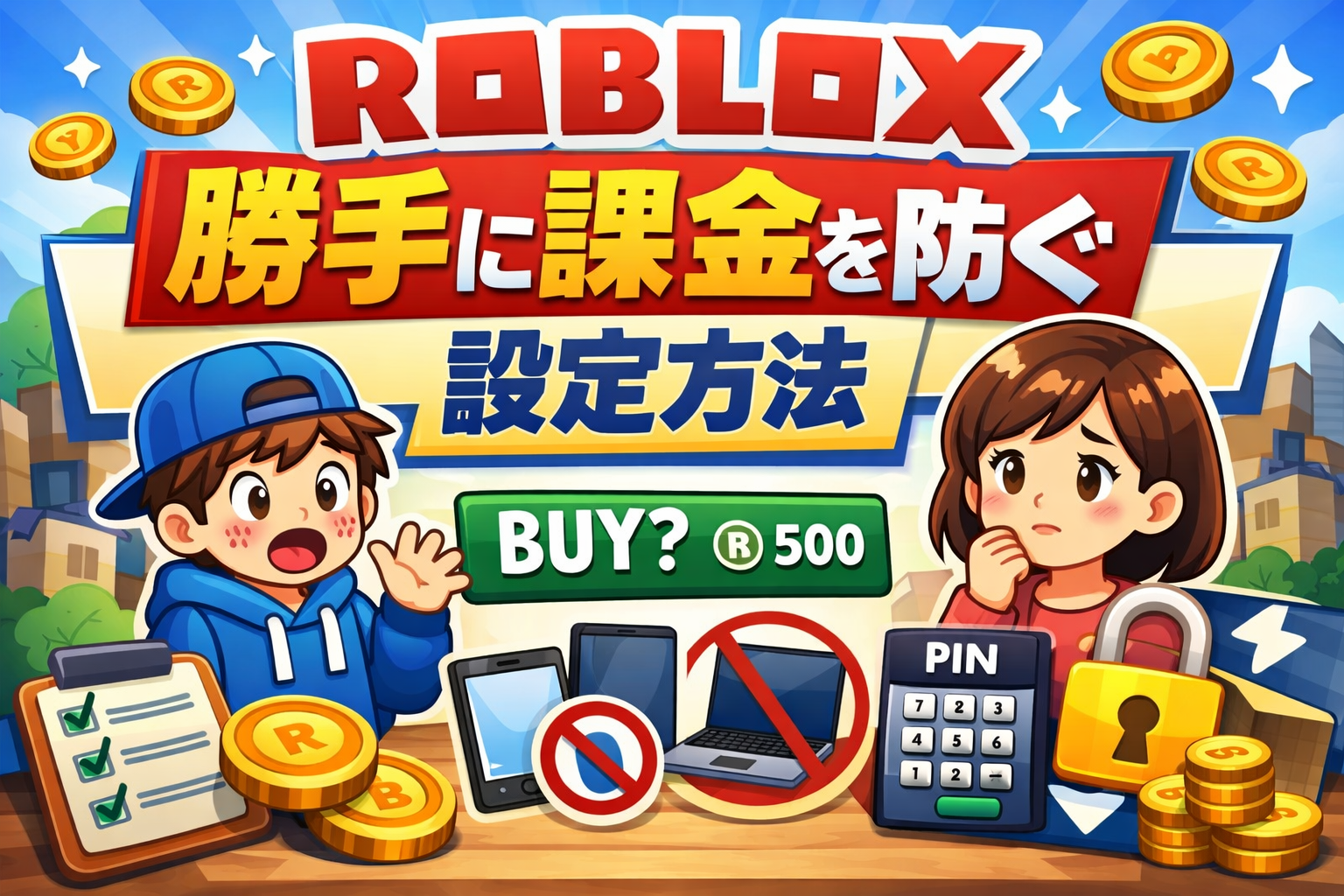
Robloxで「勝手に課金」されるのはなぜ起こる?
Robloxでは、ゲーム内通貨「Robux(ロバックス)」を使ってアバターアイテムやゲーム内特典を購入できます。
その一方で、設定をしていないと子どもが意図せず課金してしまうケースも少なくありません。
特に以下のような状況で「勝手に課金された」と感じることがあります。
- 一度購入したデバイスに決済情報が保存されている
- Robux購入時のパスワード入力が不要な状態になっている
- 保護者が課金制限を設定していない
この記事では、Robloxで勝手に課金されないために必ず行うべき設定を、親向けにわかりやすく解説します。
必ず行うべき3つの課金防止設定
① ペアレンタルコントロールで「毎月の支出制限」を設定する
Robloxには、保護者が管理できるペアレンタルコントロール機能があります。
ここで毎月の課金上限を設定することで、想定外の高額課金を防げます。
設定手順
- Robloxに保護者アカウントでログイン
- 「設定」→「ペアレンタルコントロール」を開く
- 保護者用PINを設定(未設定の場合)
- 「毎月の支出制限」を希望の金額に設定
おすすめ: 小学生の場合は「0円」または「最小金額」設定が安心です。
② Robux購入時に「保護者PIN」を必須にする
Robux購入時に保護者PINを要求する設定を有効にすると、子どもだけでは購入できなくなります。
設定手順
- 「設定」→「ペアレンタルコントロール」
- 「購入の制限」をONにする
- 「PINなしでは購入不可」に設定
この設定は最重要です。必ず確認してください。
③ デバイス側の課金設定も必ず確認する
Roblox側の設定だけでなく、スマホ・タブレット・PC側の課金設定も重要です。
iPhone / iPad の場合
- 「設定」→「スクリーンタイム」
- 「コンテンツとプライバシーの制限」→「iTunesおよびApp Storeでの購入」
- 「App内課金」を「許可しない」に設定
Android の場合
- Google Play ストア →「設定」
- 「購入時の認証」→「すべての購入で認証を必要とする」
PC(Windows / Mac)の場合
- ブラウザにクレジットカード情報を保存しない
- 共有PCでは必ずログアウトする
「無料だと思ったのに課金された」を防ぐ注意点
Robloxのゲーム内では、以下のような誤解しやすい表示があります。
- 「Buy」「Unlock」などの英語表記
- 無料アイテムのように見えるUI
- 連打で進めると購入画面が一瞬表示される
親子で「Robuxが表示されたら必ず止まる」というルールを決めておくことが効果的です。
万が一、課金されてしまった場合の対処法
もし誤って課金してしまった場合でも、すぐに対応すれば返金できる可能性があります。
- 購入履歴を確認する
- 使用していないRobuxであれば返金申請を検討
- Apple / Google 経由課金の場合は各ストアに問い合わせ
ただし、返金は必ず認められるわけではありません。
そのため、事前の設定が最も重要です。
まとめ:課金防止は「設定+ルール」で守れる
- ペアレンタルコントロールで支出制限を設定
- Robux購入時に保護者PINを必須化
- デバイス側の課金制限も必ず確認
- 親子で課金ルールを共有する
これらを設定しておけば、Robloxで勝手に課金されるリスクは大幅に減らせます。
親子で安心してRobloxを楽しむために、ぜひ今すぐ設定を見直してみてください。