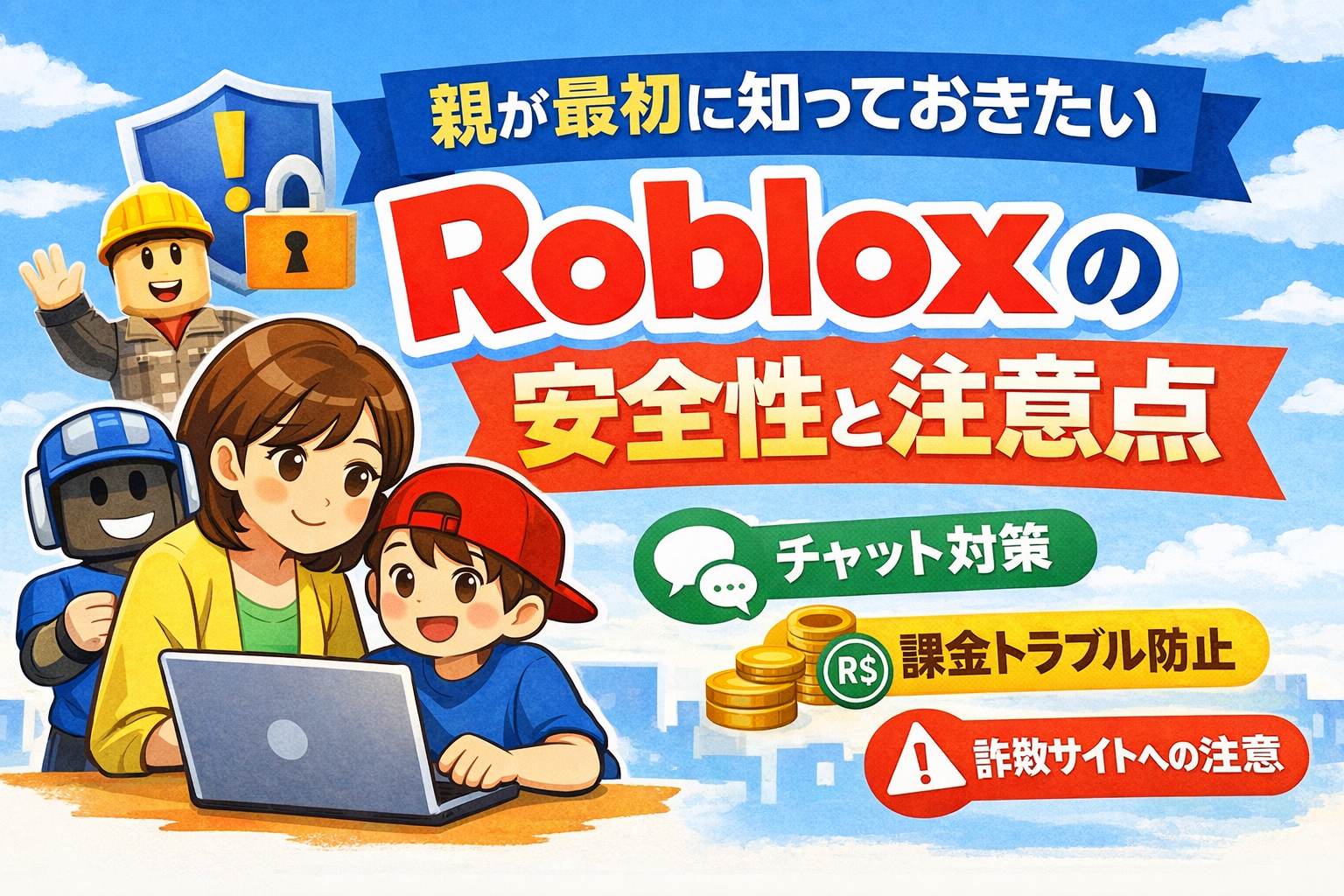
本記事では、保護者の方が最初に行うべき設定を、できるだけ分かりやすくまとめています。
この記事どおりに進めれば、Robloxを安全な学びの場として使えるようになります。
Robloxを安全に遊ぶために大事な3つのポイント
① 生年月日を正しく登録する
Robloxでは、13歳未満のアカウントに自動で「チャット制限」「フィルタリング」がかかります。
生年月日を正しく入力するだけで、多くの危険が自動で防がれます。
② チャットを制限する
チャットは便利ですが、知らない人とのトラブルが起きることもあります。
子ども(特に小学生)の場合は「チャットオフ」または「友達のみ」にすると安心です。
③ 見守り(ペアレンタルコントロール)を設定する
保護者アカウントと連動させることで、プレイ履歴やフレンド追加などを管理できます。
設定は5分で完了します。Robloxを始めたら最初にやりましょう。
ステップ1:Roblox公式アカウントの安全設定を行う
① アカウント設定画面を開く
Robloxアプリ or ブラウザ版でログインし、右上の歯車アイコン → 「設定」 をクリックします。
② 「アカウント情報」から生年月日を確認
・誤っている場合は修正
・小学生は 13歳未満 → 自動でフィルター適用
③ メールアドレス・電話番号を登録する
パスワードを忘れたときの復旧に必要です。
保護者のメールアドレスを登録するのが安全です。
ステップ2:チャット制限を設定する
① メニュー → 設定 → 「プライバシー」を開く
② チャット設定のポイント
- チャットを完全にオフにする(最高レベルの安全)
- 友達のみ許可(よくある安全設定)
- 全員とチャット(非推奨)
③ 小学生向けおすすめ設定
・ゲーム内のチャット → 「オフ」
・メッセージ → 「友達のみ」
④ 中学生向けおすすめ設定
・フレンドリクエスト → 「友達の友達のみ」
チャットをオフにすると困る?
ほとんどのゲームはチャットなしでも問題なく遊べます。
ステップ3:ペアレンタルコントロール(見守り設定)
① 「保護者PIN」を設定する
まず「設定 → 保護者コントロール → PIN設定」をオンにします。
数字4桁の暗証番号を設定し、子どもが勝手に設定変更できないようにします。
② 年齢フィルターをオンにする
「13歳未満アカウント」は自動でフィルター適用されますが、
「13歳以上」の場合も強めのフィルターにすることができます。
③ プレイできるゲームの制限
一部の年齢制限ゲームを非表示にできます(暴力表現など)。
④ フレンド申請の制限
- 全員から許可(非推奨)
- 友達の友達のみ(安全)
- 完全にオフ(最も安全)
ステップ4:課金(Robux)を制限する
① パスワードなしで課金できないようにする
アプリ課金(App Store / Google Play)は、保護者のパスワードや認証が必要になるよう設定しましょう。
② ロバックスを勝手に使わせない方法
Robux の支払いは「保護者アカウントの決済」だけで可能にしておくのが安全です。
ステップ5:見守りのポイント(普段のチェック方法)
① 最近遊んだゲームのチェック
アカウントページ → 「最近プレイしたゲーム」から確認できます。
② フレンドリストのチェック
知らない相手がいたらフレンド削除 → ブロックで対応。
③ メッセージ履歴のチェック
小学生は基本メッセージはオフ推奨ですが、オンにしている場合は保護者が時々チェックすると安心です。
④ 通報・ブロックの使い方を教える
嫌な言動があったら「通報する」→「ブロックする」手順を親子で共有しましょう。
よくある質問(FAQ)
Q. Robloxは危険なゲームですか?
適切な設定をしていないと危険がありますが、
設定さえすれば安全に遊べる教育向けプラットフォームとしても人気があります。
Q. 子どもにスマホで遊ばせても大丈夫?
遊ぶだけならスマホOKですが、保護者設定は必ず必要です。
ゲーム制作(Roblox Studio)はパソコンのみ対応です。
Q. チャットを完全オフにするデメリットは?
ほぼありません。協力必須ゲームで少し困る程度ですが、子どもは問題なく遊べます。
Q. 年齢を間違えて登録した場合は?
Robloxサポートに連絡すれば変更できる場合があります。
まとめ:Robloxは安全設定をすれば安心して遊べる!
オンラインゲームとしては珍しく、Robloxは安全設定がとても豊富です。
チャット制限・年齢フィルタ・保護者PINの3つを行えば、ほとんどの危険は防げます。